Vérifier la couverture d'encre de vos fichiers n'est jamais du temps perdu. Une couverture d'encre excessive entraîne des temps de séchage plus longs, des traces, des bavures de couleur et une perte de détails dans le visuel. Ces problèmes ralentissent la production, dégradent la qualité d'impression et peuvent générer des coûts supplémentaires. Il est donc important d'optimiser la couverture d'encre pour éviter ces défauts et obtenir des imprimés de qualité.
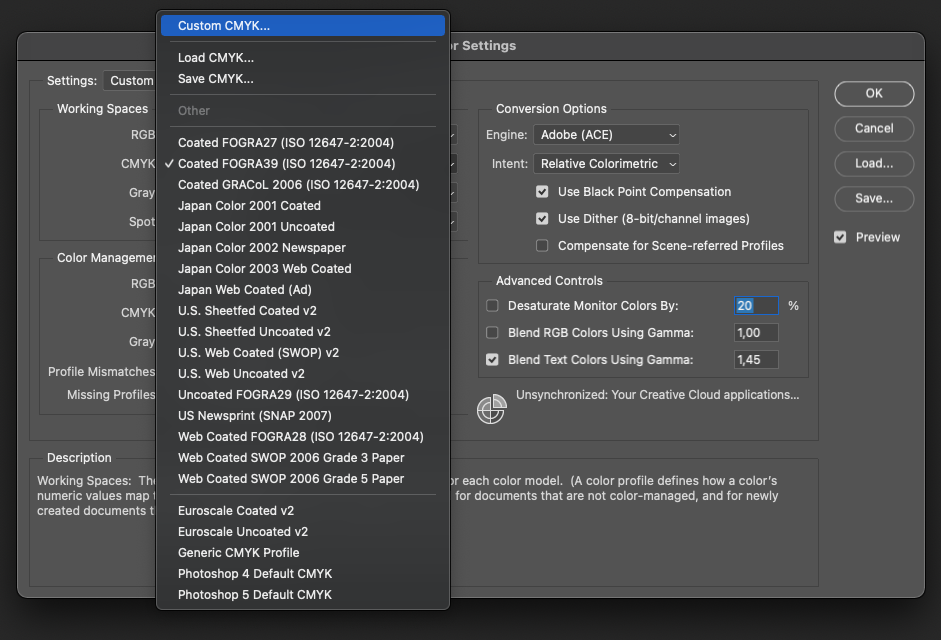
Ouvrez la photo dans Adobe Photoshop, puis allez dans Édition -> Couleurs. Sous « Espaces de travail », créez un nouveau profil pour le CMJN (CMJN personnalisé…).
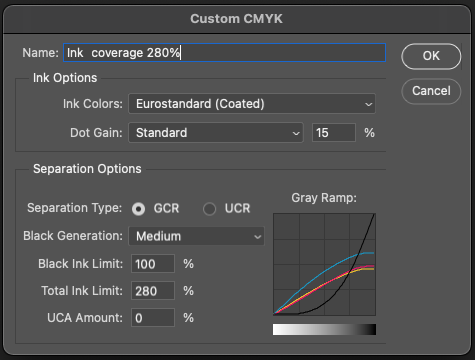
Réglez le profil selon les valeurs indiquées ci-dessous. Vérifiez que tout est conforme, puis cliquez sur OK pour enregistrer les paramètres.
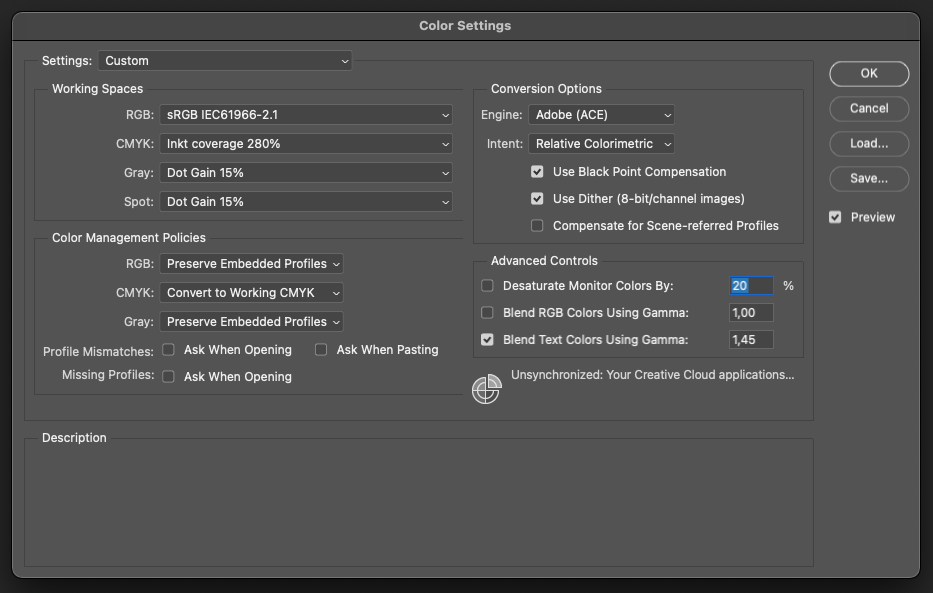
Assurez-vous que le nouveau profil est bien utilisé sous « Espaces de travail » -> CMJN, puis cliquez sur OK pour enregistrer.
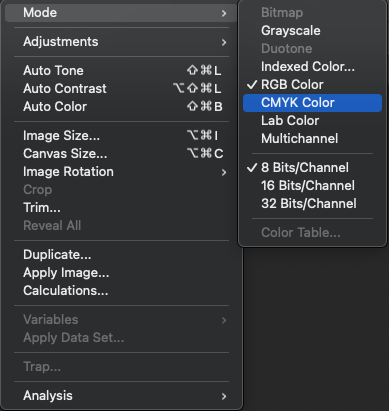
Passez ensuite le mode colorimétrique en CMJN : Image -> Mode, puis sélectionnez CMJN.
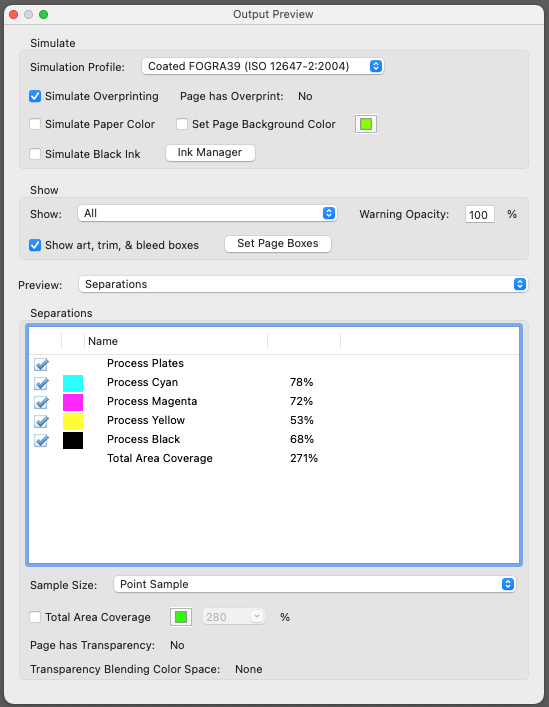
Exportez enfin le fichier en PDF et vérifiez le résultat. En ouvrant le PDF dans Adobe Acrobat Pro, utilisez Production d'impression -> Aperçu de la sortie pour contrôler la couverture d'encre : survolez une zone avec le curseur pour connaître sa couverture exacte.
PRO Print
sarl S3bo5
43 rue Jean Mieg
68100 Mulhouse
© Depuis 2006 KAREDESS - Création de sites internet à Mulhouse