Pour utiliser la bibliothèque de couleurs PANTONE dans votre conception, vous avez besoin du plug-in PANTONE Connect. Afin de créer des impressions PMS sans ce plug-in, il est également possible d'utiliser l'éventail de couleurs PANTONE physique pour créer vous-même les couleurs souhaitées. Nous vous expliquons ici comment procéder.
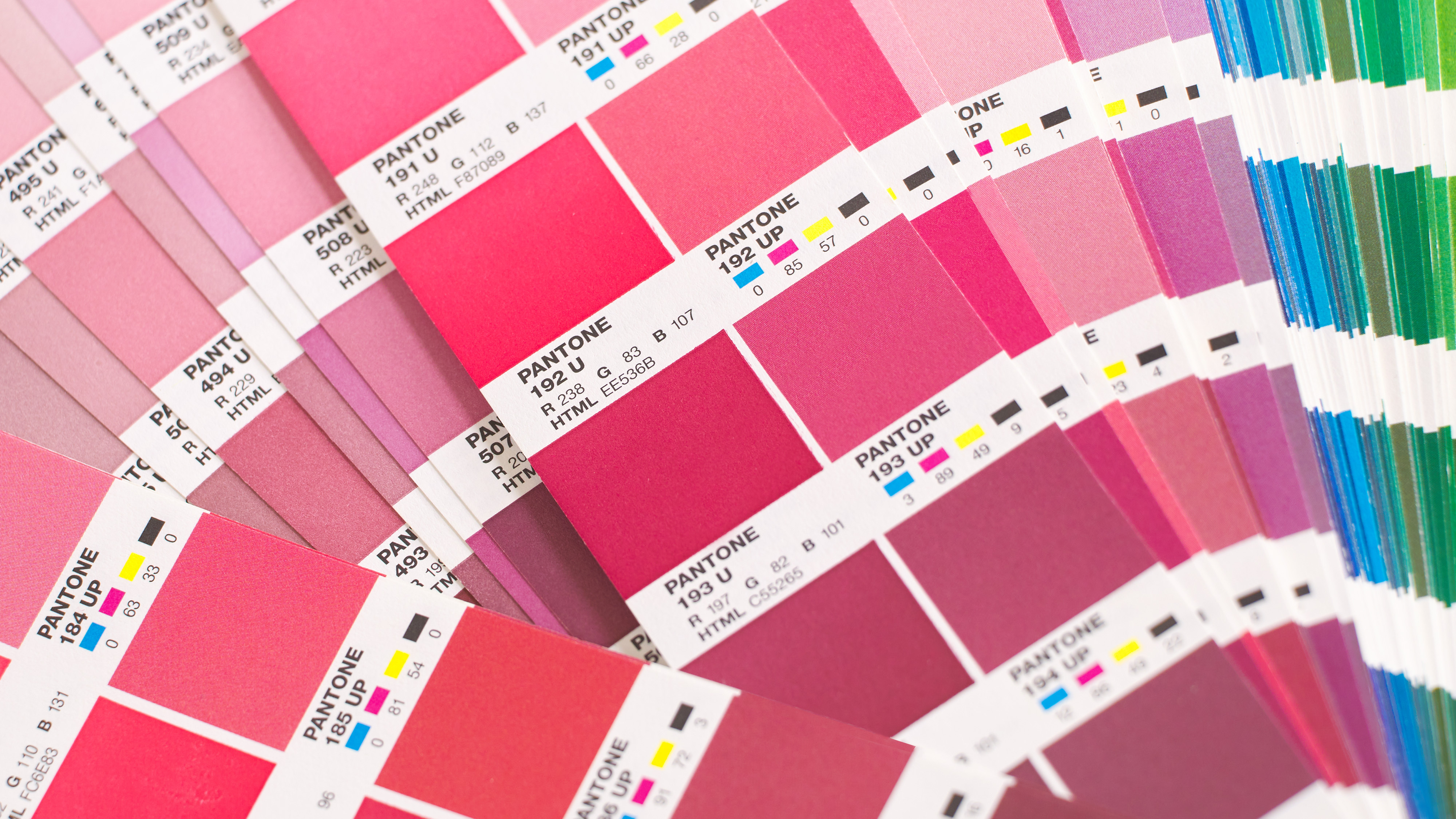
Pour commencer, nous recherchons la couleur souhaitée dans la gamme de couleurs PANTONE. Dans cet exemple, nous souhaitons imprimer sur du papier non couché, nous choisissons donc une couleur dans la gamme Non couché (Uncoated).
La couleur souhaitée est le PANTONE 192 U. Nous allons maintenant l'utiliser dans notre conception.
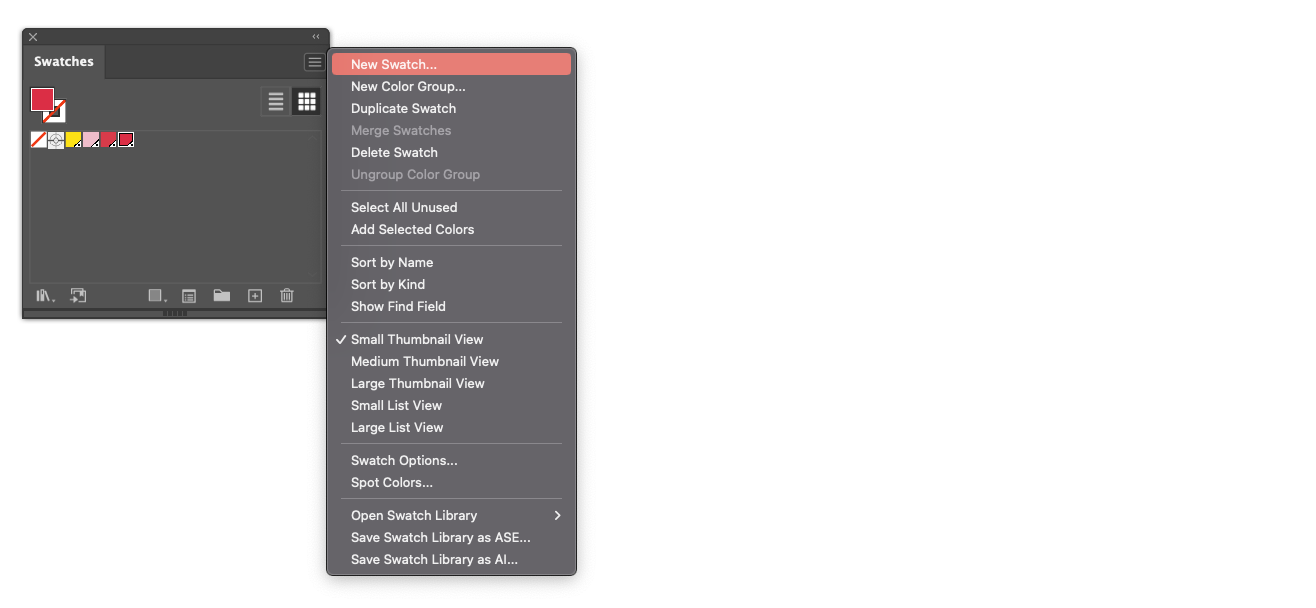
Pour ce faire, nous créons un nouveau nuancier via la fenêtre des nuanciers de couleurs.
Nous donnons à ce nuancier exactement le même nom que dans la gamme de couleurs PANTONE. Faites donc attention aux espaces et aux fautes de frappe. Sous le type de couleur, il est important que le ton direct (spot colour) soit sélectionné. Pour rester clairs, nous reprenons également les valeurs CMJN indiquées dans la gamme de couleurs PANTONE.
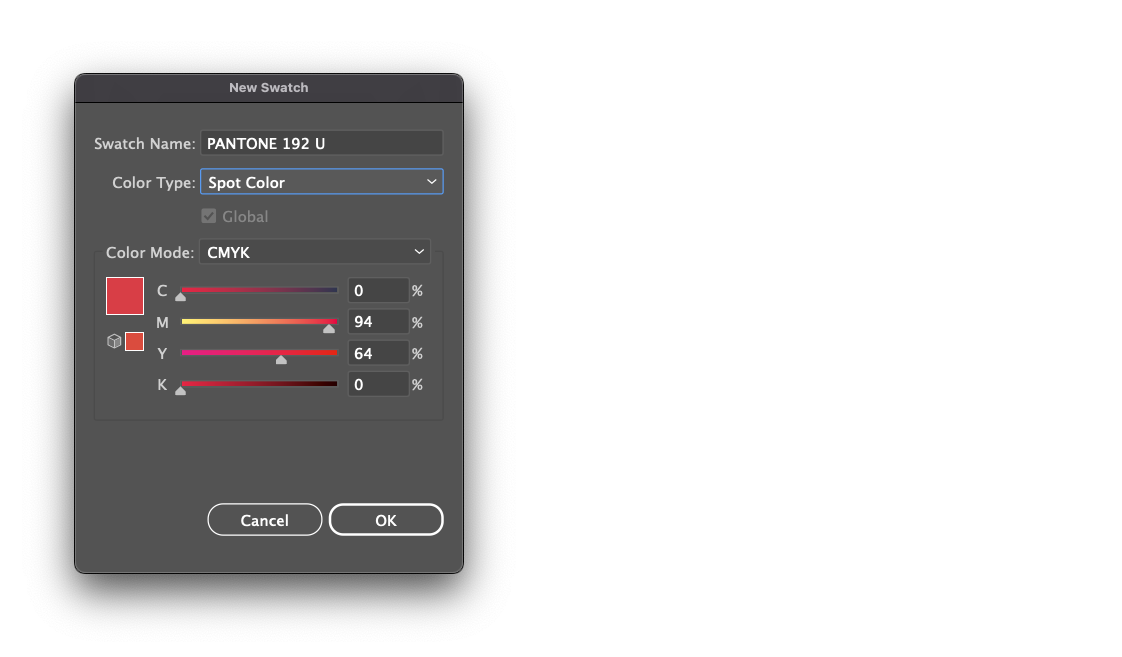
Nous validons ce nouveau nuancier en cliquant sur OK, et dans la fenêtre des nuanciers nous voyons apparaître la couleur PANTONE. Nous pouvons maintenant attribuer cette couleur à notre conception.
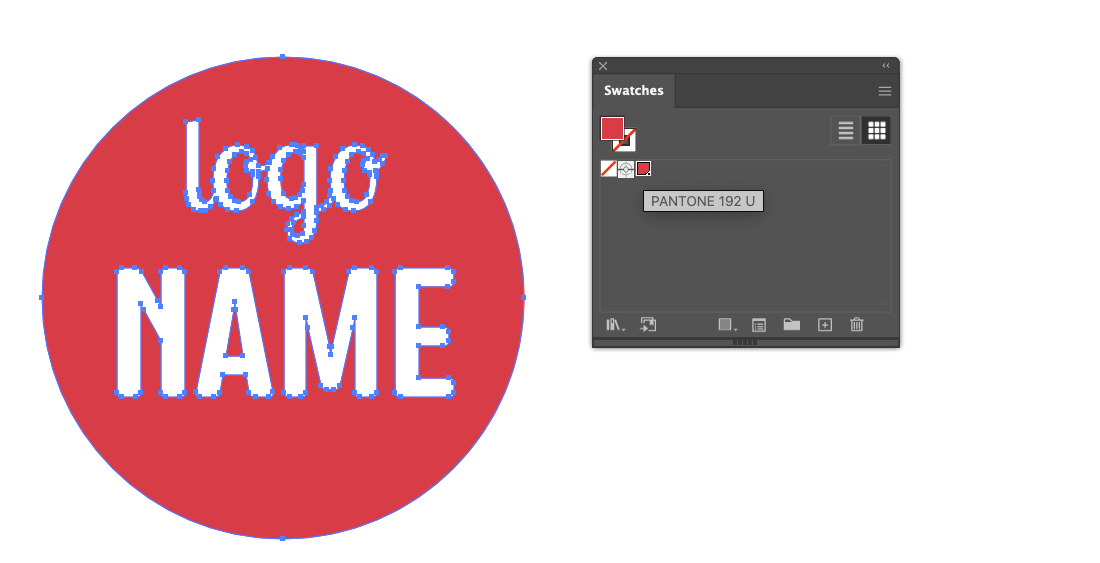
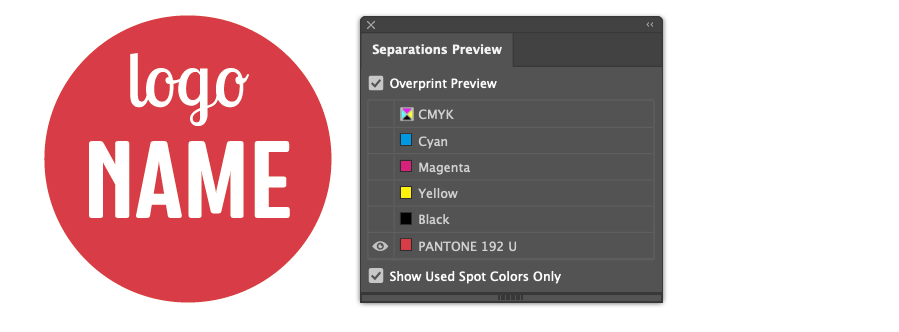
Nous vérifions via l'Aperçu des séparations (Separations Preview) que notre conception est bien constituée uniquement de couleurs PMS, en désactivant la visibilité CMJN et en vérifiant que notre conception reste complète.
Enfin, nous enregistrons le fichier au format PDF, en veillant à ce qu'il n'y ait aucune conversion de couleur dans les paramètres d'exportation.
PRO Print
sarl S3bo5
43 rue Jean Mieg
68100 Mulhouse
© Depuis 2006 KAREDESS - Création de sites internet à Mulhouse