Indiquez la ligne de coupe dans votre fichier à l'aide d'un logiciel graphique gérant les illustrations vectorielles, comme Adobe Illustrator. Les programmes tels qu'Adobe Photoshop ne conviennent pas à cela, car les programmes de retouche photo fonctionnent avec des pixels et non avec des vecteurs.
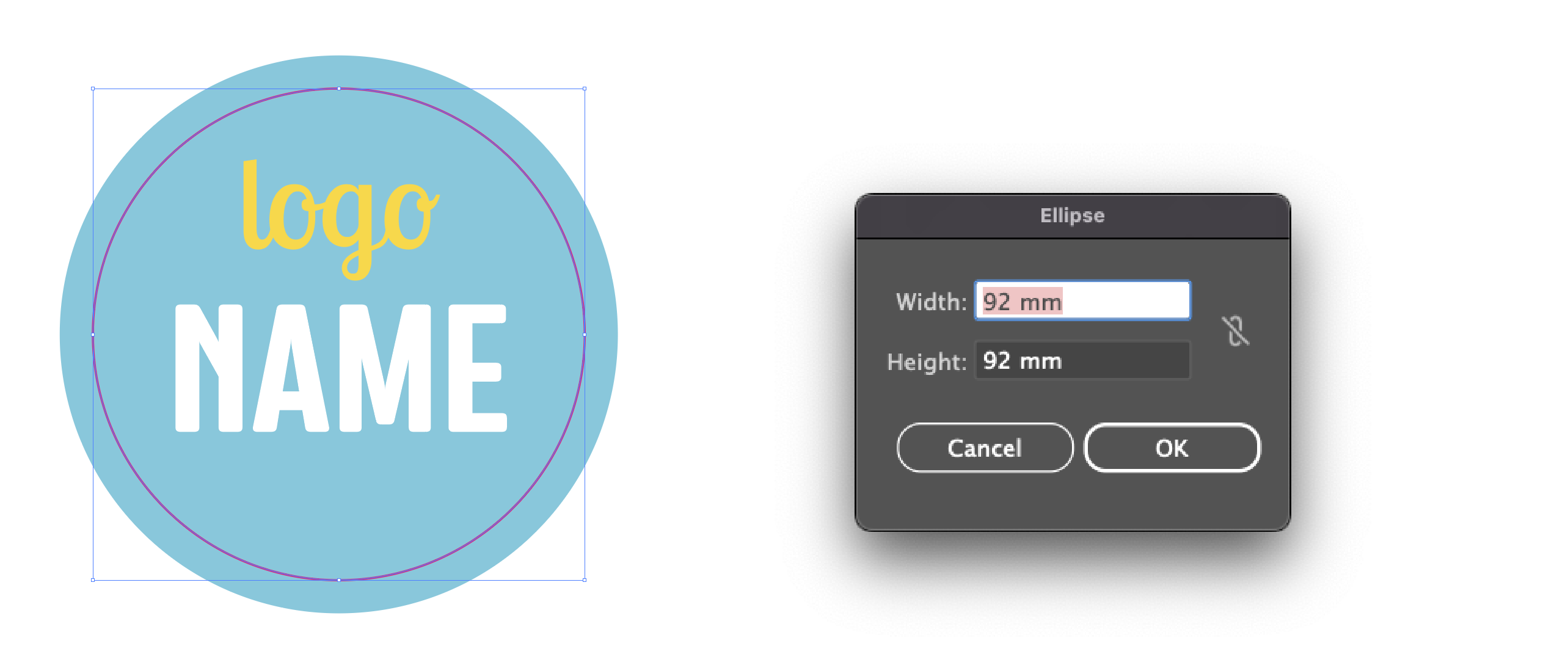
Dessinez la ligne de coupe dans la forme souhaitée. Il est important ici que la ligne soit fermée et n'ait pas de couleur de remplissage. Ci-dessous, la ligne est de couleur magenta 100%.
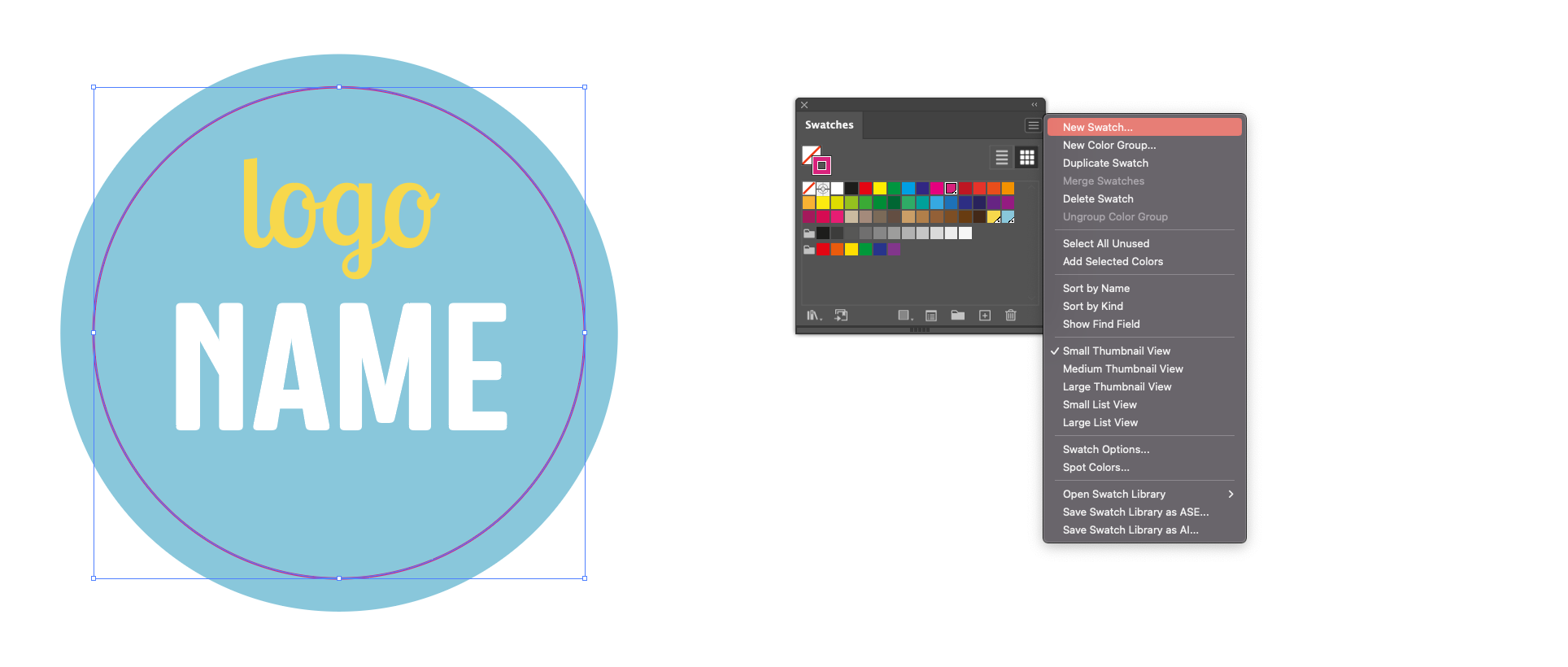
Via le menu en haut à droite de la fenêtre de couleur (voir ci-dessous), nous allons créer un nouvel échantillon de couleur (Create New Swatch). Avez-vous déjà téléchargé notre bibliothèque de tons directs ? Vous n'aurez plus qu'à le sélectionner ensuite.
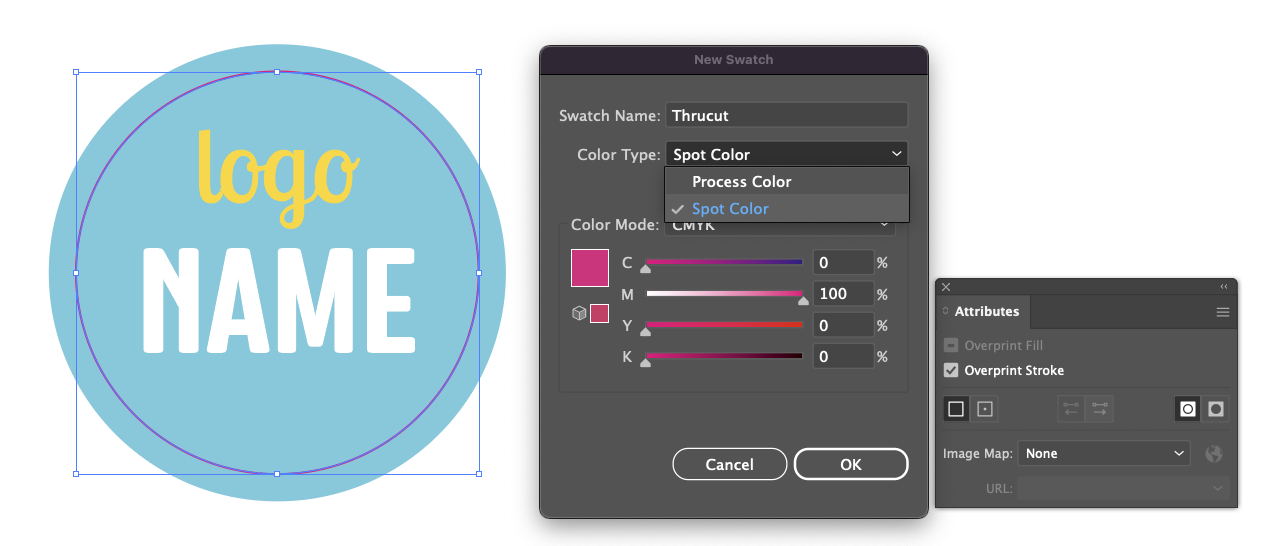
Dans la fenêtre Nom de la nuance, nommez la couleur Thrucut.
Pour le type, choisissez Ton direct. Cela empêche l'impression de la ligne de coupe. Dans la fenêtre Options d'objet, définissez la ligne sur surimpression de contour afin que la couleur d'arrière-plan continue sous la ligne.
En indiquant la ligne de coupe en tant que ton direct, vous vous assurez que nous ne l'imprimons pas. Veuillez également ne jamais placer votre ligne de coupe dans un calque verrouillé ou non imprimable. Nous ne serons pas en mesure de lire votre ligne de coupe créée.
Assurez-vous que l'alignement de la ligne de coupe est centré, ni vers l'intérieur ni vers l'extérieur. Sinon, la ligne de coupe est lue dans le téléchargement comme une double ligne, ce qui pose des problèmes en production.

Veuillez toujours inclure une marge de coupe suffisante dans votre fichier.
PRO Print
sarl S3bo5
43 rue Jean Mieg
68100 Mulhouse
© Depuis 2006 KAREDESS - Création de sites internet à Mulhouse